URL
type
Post
status
Published
date
Dec 13, 2022
slug
summary
typora使用速查
tags
typora
markdown
category
笔记
icon
password

利用软件 Typora 方便快捷的编辑 markdown 文档。
一.为什么选择 Typora
之前一直用的有道云笔记,由于没有更新软件的习惯,所以一直用的远古版本。远古版本的有道云笔记写
markdown 还算简洁,但是后来发现里面有些语法 GitHub
并不支持,故更新到了最新版本。最新版不仅界面繁琐很多,而且使用起来不如以前丝滑,并不尽人意。最近也在用
hexo 搭建博客,需要一款趁手的 markdown 编辑器,就想起来 Typora。
Typora 也算是知名的 markdown
编辑器,早已久仰大名,就整来试了试,果真不让人失望。
- 界面简洁清爽,使用流畅
- 实时预览,所写即所得
- 常用功能支持快捷键,十分方便
- 强大的表格插入功能,网站上复制下来的表格也可以自动转化为 markdown 格式
- Typora+picgo+对象存储服务/图床 可以实现图片直接粘贴,后台自动上传并生成链接
- 多格式导出…
这篇文章记录下 Typora 常用的快捷键,顺带常用的没有快捷键的 markdown
语法。
markdown 详细教程可以参考菜鸟的Markdown
教程
二.常用快捷键
以下这些有快捷键的功能,就不展示源码了,详情可以看菜鸟教程。
一级标题:ctrl+1
二级标题:ctrl+2
三级标题:ctrl+3
四级标题:ctrl+4
五级标题:ctrl+5
六级标题:ctrl+6
段落:ctrl+0
内容相关:
ctrl+b 加粗,测试ctrl+i 斜体,测试ctrl+u 下划线(快捷键没法用),测试shift+alt+5 删除线,shift+ctrl+飘号 行内代码块,测试ctrl+k 超链接,测试,支持本地跳转,也支持锚点(链接为
#标题)ctrl+t 创建一个表格,可以拖拽编辑测试 | ㅤ | ㅤ |
测试 | ㅤ | ㅤ |
ㅤ | ㅤ | ㅤ |
ㅤ | ㅤ | ㅤ |
shift+ctrl+q 引用,插入二级引用还是用
>,回车退出该级引用。测试 111111111111111111111111测试 2222222222222222222222
shift+ctrl+i 图片,
测试
三.其他常用语法
列表
- 或
+或 :无序列表(后面需有个空格)
如果要清除,再符号后无内容情况下回车
- test1
- test2
- test3
数字. 有序列表- test1
- test2
- test3
列表嵌套,Tab 键
- test 1
- test2
- test2
- test2
- test 1
- test3
- test3
代码块
三个飘号然后回车,可以选择语言。
选择语言中输入 flow,sequence,mermaid,可以绘制图表。
以 mermaid 绘制流程图为例
更多的样式
如果想要 markdown
语法里没用的样式,可以直接写 html 标签,比如这句话
四. 数学公式 Latex 语法
latex是一个强大的开源排版工具,在论文和图书排版领域被广泛应用,并且它很好的支持数学公式的显示。markdown
里也支持 latex 语法的数学公式显示。
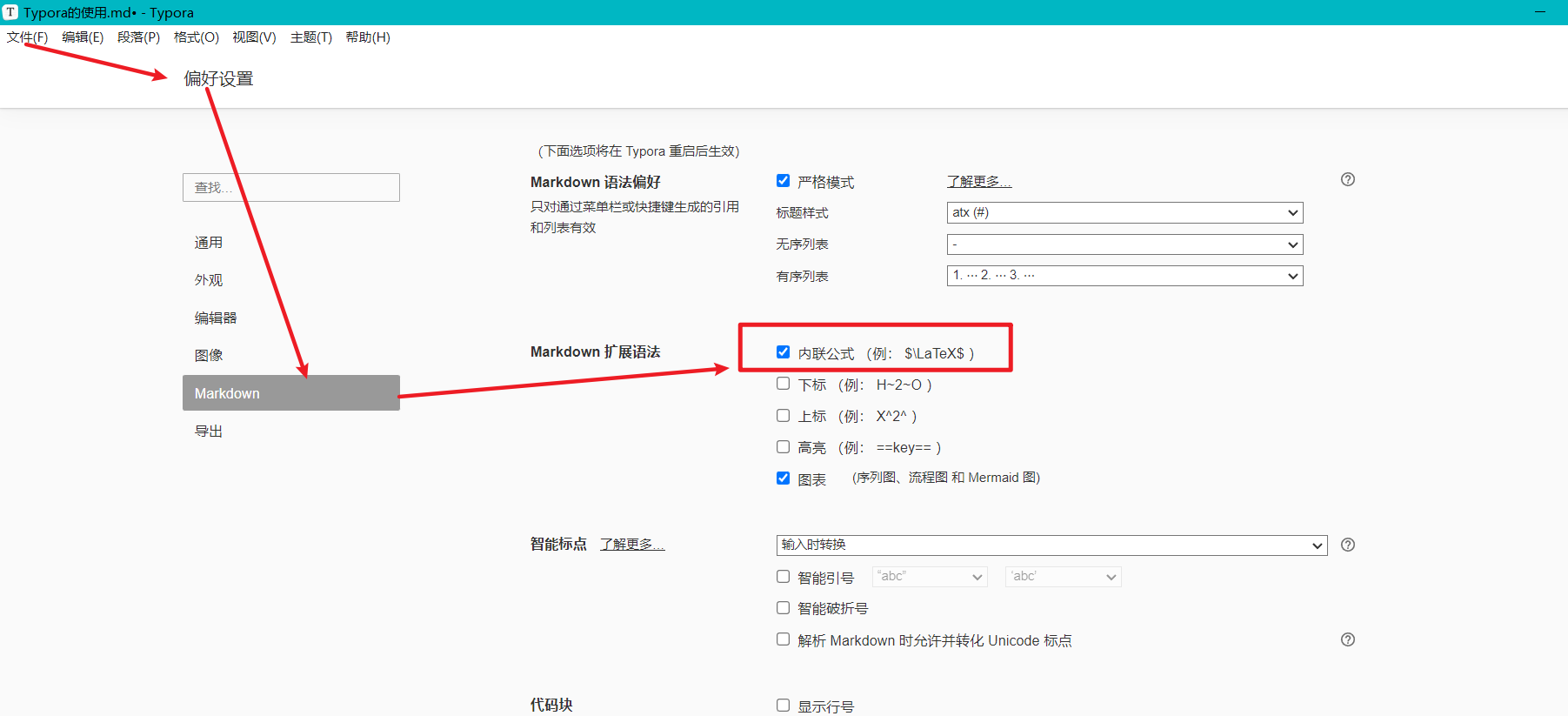
你需要在设置里面打开 typora 相关功能,如下图:
基本语法:
Latex
利用宏命令来进行排版和特殊字符显示,宏命令通常以反斜杠,比如根号二就是
\sqrt{2} ,即$\sqrt{2}$typora 用专门解析 latex
公式的解析器来显示公式,所以只支持公式排版相关的语法,其他的图文排版不支持。
- 行内公式:使用
$内容$来显示,效果为 $f = \frac{2 \pi}{T}$
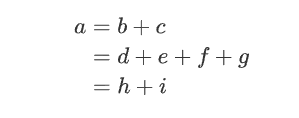
- 跨行公式:你可以新建一个代码块,然后类型选择
latex。也可以使用
$$跨行内容$$来快捷输入,效果如下:
- 常见宏命令,这里推荐一个网站,可以利用 latex 可视化编辑公式,并可以快速查询想要的宏命令,甚至能图片生成公式 网址:在线 Latex 公式编辑器
- 0.跨行公式的换行:用
\\进行换行 - 1.希腊字母:用
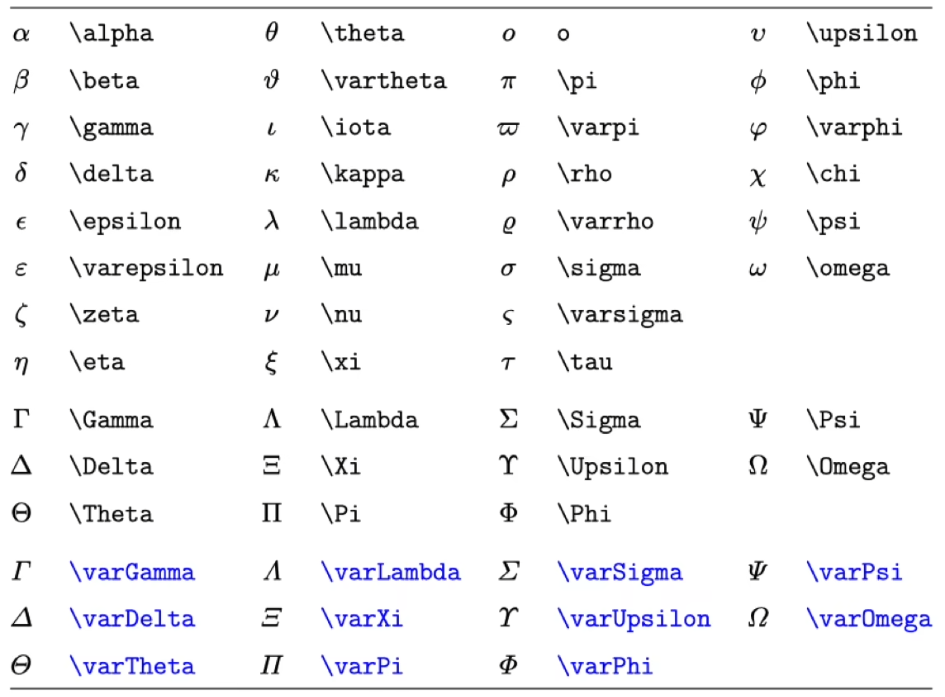
\单词,比如\alphaα,下面是参考表: - 2.上下标:用
^跟上标,用_跟下标,如果上下标为一个式子需要大括号包裹 举例:2^{1+x}即 21 + x ;x_{a1}即 xa1 ;y^4即 y4 - 3.分式:
\frac {分子}{分母}简单的单个数或字母不用大括号,复杂的加大括号 举例:\frac {5}{6}$\frac {5}{6}$ ;\frac{x+1}{\sum(x+y^2)}$\frac{x+1}{\sum(x+y^2)}$ - 4.根号
:开平方直接
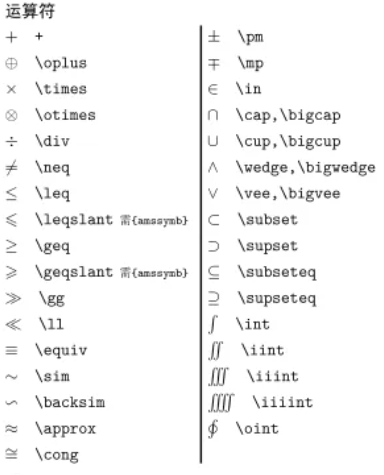
\sqrt{被开发数},开 n 次方用\sqrt[n]{被开方数},比如:\sqrtx$\sqrt x$;\sqrt[x+1]{y+\frac1x}$\sqrt[x+1]{y+\frac1x}$ - 5.运算符:如下图
- 6.数集:常见数集直接反斜杠+对应大写字母,如下:
- 7.三角函数:,
\sinsin x;\arctanarctan x - 8.极限:
\lim_limits{x \to 0} \frac x{\sin x +x}$\lim\limits_{x \to 0} \frac x{\sin x +x}$\limit输出lim ;\to输出→;\limits_将 x → 0 放到 lim 下面; - 9.更多:这里找到一篇速查文章,感觉比较快,故不在记录其他 速查地址:latex 速查(8 页)
- (拓展)中文混排:使用如下格式的代码,类似 html
tip: 一般来说,字母表示变量才使用斜体,而其它的字母用罗马体(直立体)。当 i 表示变量,取 1,2,3,4…的时候,xi当 i 表示一个代号或类型,比如数 input,就用直体,$x_{\rm i}$默认下标为斜体,可以使用(
tip:在命令前面加字母 d,可以将小的样式放大,\dfrac {\dfrac1x+1}{x+y} $\dfrac {\dfrac1x+1}{x+y}$
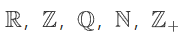
注意,这里是拓展,typora 并不支持这些语法,请下载专门的 latex 排版工具
Typora+picgo 实现截图直接粘贴
markdown
文档中的图片,通常是靠链接进行访问,因为直接把图片源代码嵌入文档中会十分臃肿。
因此我们需要图床,就是把图片上传到一个服务器上,然后生成一个访问图片的链接,就可用
markdown 的 image 语法嵌入链接
但是如果需要大量截图,每次都得手动上传并生成链接,很是麻烦…..
那有没有可能直接截图,再 Typora 直接粘贴到对应位置就行,像 word
里的操作一样呢?
Typora 提供了这一项功能,帮助我们自动化处理上传并生成链接这一步。
你可以结合picgo(点击进入官方库)这一强大的开源工具来实现这一目标。
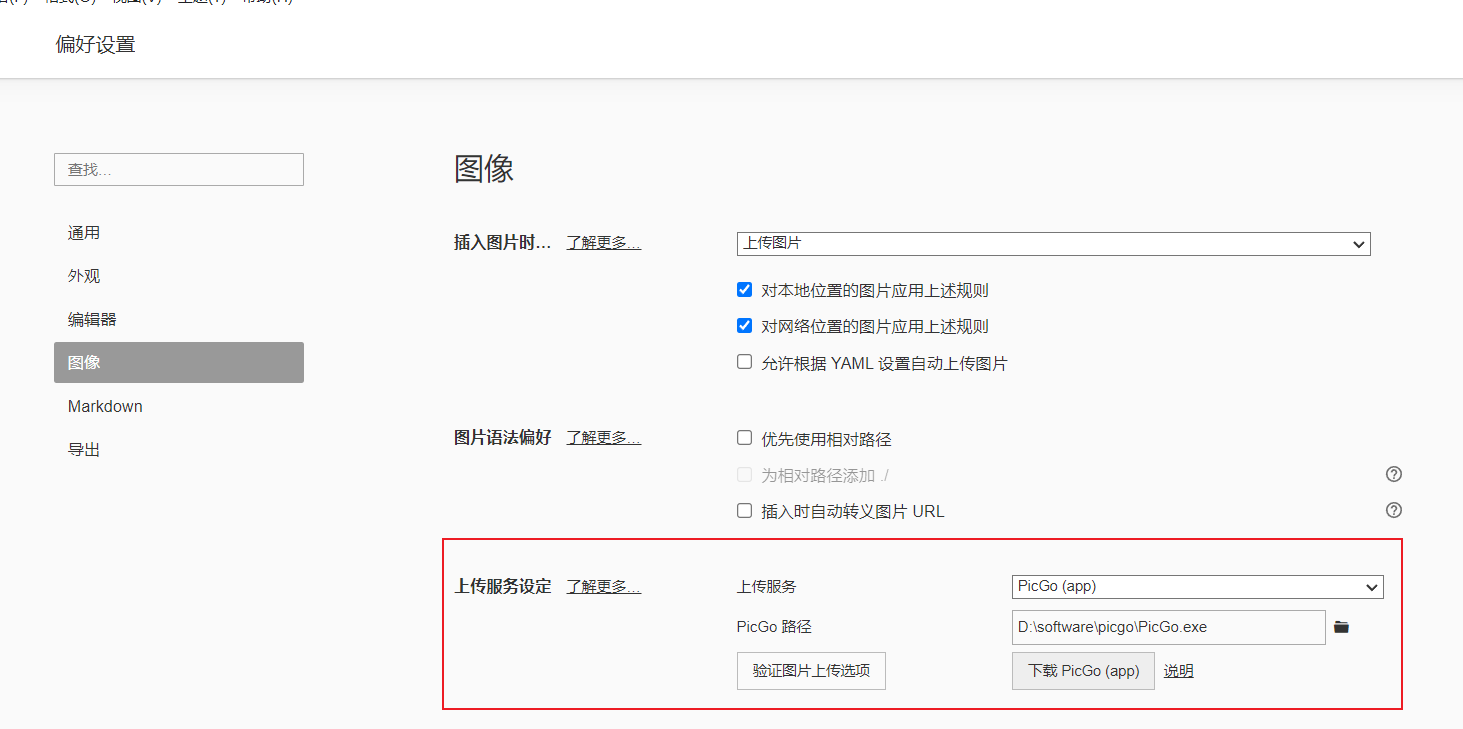
注意:对象存储服务有被刷流量的风险,造成天价流量费,请仔细了解谨慎部署